martes, 4 de noviembre de 2025

Manejo de gráficas 2 parte

Ahora que ya sabes crear gráficas haz lo siguiente

Nota: Cambie los colores de las gráficas, por otros de su preferencia.
  1. Captura la siguiente gráfica
  2. Gráfico usado
  3. Resultado esperado
  1. Captura la siguiente gráfica
  2. Gráfico usado
  3. Resultado esperado
  4. Ajuste tus hojas e imprime cada hoja de tu libro. pero antes le los pasos a y b.
a) Presionar Diseño de Página desde el menú VISTA
b) Modifique su encabezado y pie de página (ver siguiente imagen)


Manejo de gráficas 1 parte

ACTIVIDADES A REALIZAR EN ESTE EJERCICIO.

1. Captura de información: Escribe todos los datos de la siguiente tabla


Para inclinar los títulos, utilizar la opción rotación, aplique 45 grados.


Después utilice Relleno y Borde como se muestra en la imagen inicial.


  • Aplica el color de relleno de acuerdo a tu gusto
  • A partir de la fila 17 calcula el máximo, mínimo y promedio de cada año, para esto usa las funciones:  =max(),=Min y =Promedio()
  • Selecciona  las celdas B17 hasta L17 
  • Activa Formato condicional/ Resaltar reglas de celdas/ Es mayor que...


  • Ajusta los datos del cuadro de dialogo a tu proyecto, ahora solo da aceptar

  • Continua seleccionando las celdas B18 hasta L18 
  • Activa Formato condicional/ Resaltar reglas de celdas/ Es menor que...
  • Ajusta los datos del cuadro de dialogo a tu proyecto, ahora solo da aceptar
  • Continua seleccionando las celdas B19 hasta L19 
  • Activa Formato condicional/ Resaltar reglas de celdas/ Entre...
  • Ajusta los datos del cuadro de dialogo a tu proyecto, ahora solo da aceptar
  • Observa la imagen anterior para asegurarte que el formato condicional fue el correcto
2. Vamos a gráficar
  • Selecciona el rango de A3:F15
  • Desde el menú INSERTAR, activa  el cuadro de dialogo de INSERTAR GRÁFICO 
    presionando el botón "Ver todos los gráficos"

  • Seleccione la opción:   LINEAS
  • Ahora vamos a mover el gráfico de lugar, usa la herramienta MOVER GRÁFICO para colocar tu gráfico a parte.
  • Escoge la opción Hoja Nueva: asigna el nombre de "INPC gráfico"
  • Selecciona el estilo de diseño: estilo 6
     
  • Ahora activa Agregar etiquetas
  • Selecciona las lineas que quieras editar/presiona clic derecho y haz las adecuaciones del color solicitado

Ajusta tus hojas antes de enviar tu evidencia.

a) Presionar Diseño de Página desde el menú VISTA
b) Modifique su encabezado y pie de página (ver siguiente imagen)


Preguntas frecuentes

¿Qué es una etiqueta de Datos?

R= Son los valores que acompañan a cada elemento de la gráfica


¿QUÉ ES UNA LEYENDA?
RESPUESTA: ES UNA CAJA DE TEXTO QUE APARECE A LA ORILLA DEL GRÁFICO

LA OPCIÓN FORMATO DE LEYENDA PERMITE MODIFICAR SU FORMATO


jueves, 20 de febrero de 2025

ARCHIVO DE LA MARIPOSA

ARCHIVO: S2-1 Mariposa.Doc
¿Cómo se descarga el archivo ? R= ver imagen
Ubicación: descargar desde aquí

descargar.png


Actividad:
  • Realizar las actividades (están dentro del archivo) en pareja o individual,  para esto lea en orden cada una de los pasos que aparecen en la sección de INSTRUCCIONES.

Importante: a continuación explicare los pasos del ejercicio, estas instrucciones deben ser hechas de manera individual o con su compañero de máquina, evite trabajar con alguien más.

INSTRUCCIONES :

PRACTICA PARA EL ALUMNO - I Parte

1. Modificar tamaño, color, estilo y tipo de letra al título principal y centrarlo. (Escoja de manera libre el formato)
2. A los 2 primeros párrafos darle formato y alineación justificada con la barra de herramientas correspondiente. (entrar al grupo cuadro de dialogo párrafo, ver imagen)

parrafo.png

  • Maneje una sangría de primera línea de 1.5. cm (.6 inches)
  • Maneje una sangría izquierda de 2 cm(.8 inches)
  • maneje una sangría Derecha de 2.6 cm(1 inche) (debe quedar a la altura de 15 en la regla)
3. Modificar tamaño, color, estilo y tipo de letra a: Tipos de mariposas y centrar (titulo de la lista)

4. Buscar las palabras mariposa y reemplazarla por el mismo texto mariposa pero con formato.
    Desde el menú Inicio usar la herramienta reemplazar


reemplazar.png
  • En buscar escribir Mariposa
  • En reemplazar escribir Mariposa
  • Estando el cursor en Reemplazar con, de un clic en el botón Más
  • clic en el botón Formato y en la Opción Fuente (ver siguiente imagen)

reemplazar2.png


Elegir una fuente, un color y un efecto, luego darle un clic en el botón aceptar.
  • Finalmente clic al botón Reemplazar todos

5.  Ahora copie la lista de Tipos de mariposas (debajo de la original)

Es decir coloque otra copia de la lista

Mariposa Monarca.
Mariposa Japonesa.
Mariposa Irlandesa.
Mariposa Gigante.


Mariposa Monarca.
Mariposa Japonesa.
Mariposa Irlandesa.
Mariposa Gigante.

PRACTICA PARA EL ALUMNO - II Parte

6. Agregar un borde artístico a la pagina. (desde el MENÚ "Diseño", "Diseño"(Office 2016) y la herramienta bordes de página

7. Agregar borde  al título, cuidando que el borde solo cubra el texto y no se prolongue en todo el ancho de la hoja.

bordes.png

  • Solo seleccione el titulo principal
  • valla a el MENÚ "Diseño", y la herramienta bordes de página y a la etiqueta bordes, luego escoja el borde Aplicar a Texto ver imagen
8. Agregar viñetas especiales a cada uno de los tipos de mariposas de la primera lista. (Diferente para cada elemento)
9. Agregar borde a: tipos de mariposas, cuidando que el borde solo cubra el texto y no se pro­longue en todo el ancho de la hoja. (titulo de la lista)
10. Poner numeración a lista de mariposas que se copio.
11. Corregir la ortografía y gramática verificando, el idioma, diccionario y la configuración. (ver Menú, Revisar/Ortografía y gramática )
12. Reemplazar la segunda palabra mariposa del primer párrafo con la herramienta de sinónimos de Word. (clic derecho sobre la palabra y seleccionar sinónimos/palomilla)
13. Contar las palabras del primer párrafo y después de todo el documento.
  • Escribir abajo del documento un informe (la información esta disponible al seleccionar el párrafo o el documento y ver la barra de estado de Word, aparece con la etiqueta Palabras 00/00 <-- los ceros son un ejemplo)
14. Activar los guiones para todo el documento.(Desde el Menú Disposición o Formato(versión anterior)
15.Manejar 10 puntos de espaciado anterior y posterior entre los 2 únicos párrafos, disponible desde el cuadro de dialogo párrafo.
16. Grabar archivo, (recuerda que el archivo ya tiene nombre, así que no es necesario que lo indiques nuevamente, solo presiona el botón de guardar).
17. Configure su borde de de página de tal forma que la primera hoja tenga un borde diferente a la segunda(sino tiene dos hojas de saltos de línea hasta activar la segunda hoja). Para lograr esto debes aplicar un salto de sección al final de la hoja 1, ir a la segunda hoja y aplicar el borde solo a esa sección.
El salto de sección se puede insertar desde el menú Disposición/Saltos, saltos de sección /Página siguiente.


IMPRIMIR EJERCICIO CON SU NOMBRE, 

PERO ANTES MOSTRAR ARCHIVO AL PROFESOR.

miércoles, 1 de noviembre de 2023

Hacer historieta de negocios

Actividad: Desarrolla un comic con PowerPoint


Tema: Negocios y ventas

    Herramientas a usar:
    • Manejo de Formas del menú Insertar
    • Imágenes de fondo(colocar en el patrón de diapositivas)
    • Actores(escoge a tu cómic favorito)
    • Diseño libre
    Número de Diapositivas mínima: 1 para portada + 10 para el Comic.


    Pasos a seguir 

    1. Escoge el tema relacionado a Negocios y ventas.
    2. Escribe o imagina la historia
    3. Escoge tus personajes o actores (puede ser Superman o la mujer maravilla etc.) en formato de imagen PNG.
    4. Diseña o descarga tus escenarios(cada escena debe tener su propio escenario)
    5. Descarga tus recursos de la web
    6. Modifica tus imágenes desde este sitio o cualquier editor de imágenes.  
    7. Agrega las imágenes a la presentación
    8. Agrega diálogos  a tus personajes, utilizando la herramienta forma (llamadas y rectángulos para hacerlos hablar)
    9. Maneja de 2 a 4 diálogos  por diapositiva 
    10. Aplica tipografía a los diálogos y cuadros informativos
    11. Añade Audio 
    12. Anima los objetos con las herramientas del menú animaciones
    13. Aplica transiciones
    14. Entregar vídeo(convierte la presentación a vídeo, súbela a One Drive y comparte el enlace).
    COMO QUITAR UN FONDO A UNA IMAGEN


    Doble clic en la imagen
    para poder ver la herramienta Quitar fondo
    Ahora de un clic en la herramienta Quitar Fondo


    Para poder decidir que transparentar use la herramienta "marcar las áreas para mantener"


    En esta imagen se ve como aparece la imagen  durante la edición


    Para terminar se da un clic en la herramienta Mantener cambios
    y listo.


    ¿Cómo se animan los objetos?

    Para poder animar objetos hay que ir al menú Animaciones


    Elija alguno de los efectos


    Estos efectos se pueden editar en el panel izquierdo llamado" Panel de Animación"

    PUEDES APLICAR MAS DE UN EFECTO A  CADA OBJETO
    EJEMPLO UNO DE ENTRADA Y UNO DE SALIDA


    Utilizando la herramienta Inicio seleccione una de las tres opciones para decidir como debe ejecutarse la animación sobre el objeto.


    AL FINALIZAR APLICA EL EFECTO DE CRÉDITOS PARA QUIENES "COLABORARON EN TU COMIC... "

    lunes, 30 de octubre de 2023

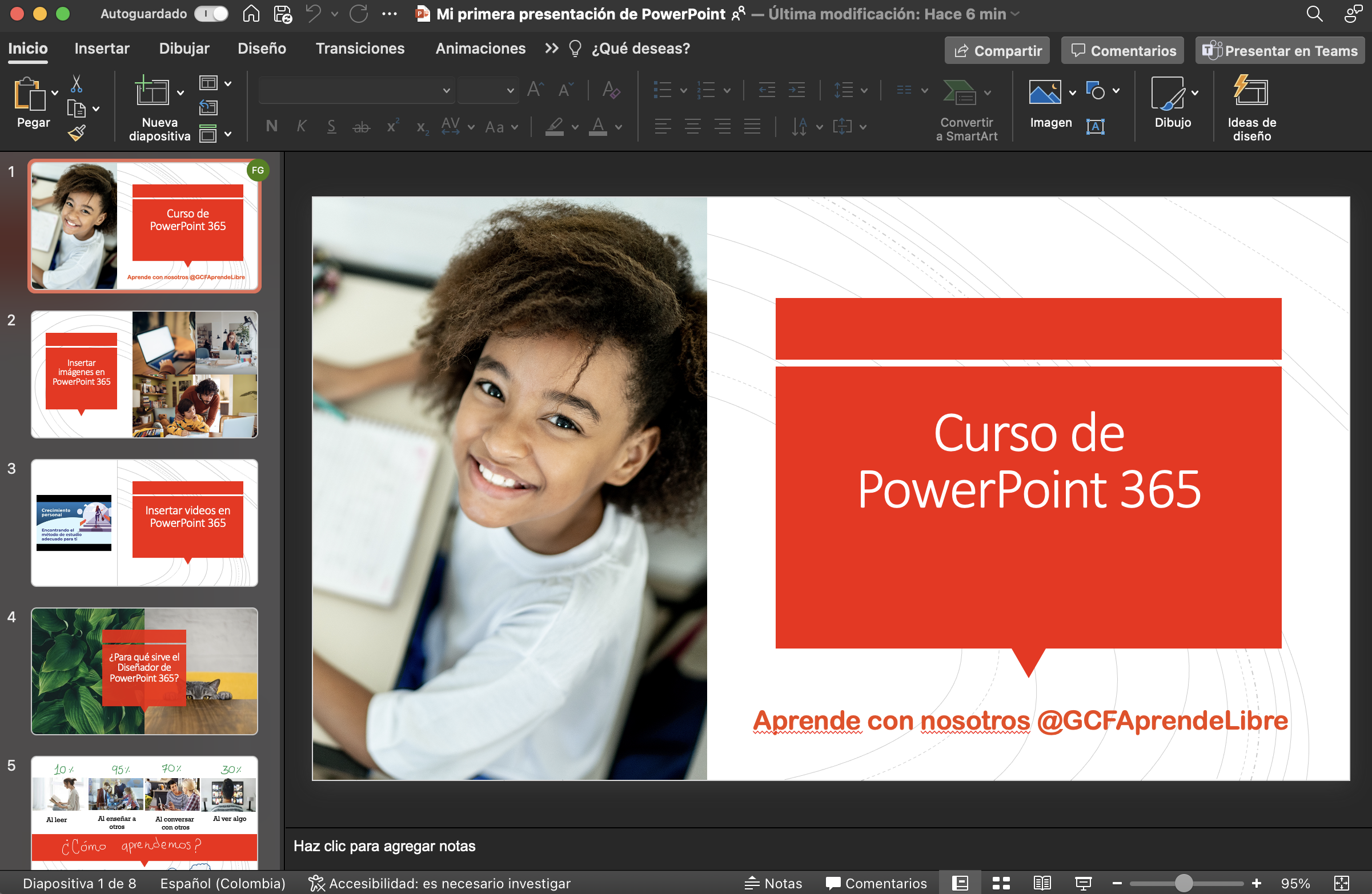
    Mi primera Presentación - tema libre

    Mi Primera Presentación


    I Parte Elabora una presentación en PowerPoint en línea.

    Toma en cuenta lo siguiente
    • 10 diapositivas (mínimo)
    • Tema libre (avisar el tema al profesor)
    • Manejo de texto (máximo 8 - 10 líneas)
    • Manejo de imágenes (1 - 3 imágenes por diapositiva) 
    • Animaciones (imágenes y textos)
    • Transiciones (a todos las diapositivas)
    II. Parte. Añade elementos básicos.
    • 3 formas ( líneas, rectángulos, formas básicas etc..) 
    • 1 SmartArt (listas, procesos, ciclos etc..)
    • 3 imágenes GIF animadas (buscarlas en Google)
    III Parte. Añade elementos nuevos en PowerPoint.
    • Insertar 5 Iconos (un objeto de cada sección señalada en la imagen) en su presentación, disponibles en el menú Insertar.


    • Inserta un Objeto 3D en la primera diapositiva, la herramienta esta disponible en el menú Insertar.


    • Escoge del tema que más te agrade o que se relacione con tu contenido.
     }
    • El resultado será similar a lo siguiente.


    IV. Parte. Crea un vídeo MP4.
    •  Vea  la siguiente imagen para saber donde exportar a video(solo disponible en la versión de escritorio).
    • Desde el Menú Archivo.
    • Sube tu video a OneDrive (entre desde su correo o inicie sesión en su aplicación de escritorio, luego guarde una copia en One Drive.)
    • Comparte el enlace de tu vídeo.
    Tiempo para la actividad: una clase y media.

    jueves, 26 de octubre de 2023

    Práctica de vínculación (Cartas modelo)

    I Parte. Escribir carta.

    Escribir una carta formal para invitar a la comunidad estudiantil de la ciudad de Oaxaca, al magno evento de Presentación de proyectos 2023 a llevarse a cabo el día 31 de diciembre del 2023 a  las 17:00 en el salón de usos múltiples considerando los siguientes campos:
    • Facultad 
    • Escuela 
    • Grupo
    • Nombre
    • Cargo o puesto
    Incluir un pequeño Croquis de la ubicación del salón, incluyendo calles  cercanas o referencias dentro del cuerpo de la carta.

    Nota: para comprender mejor esta parte vea la imagen de la VI parte.

    II. Hacer una base de datos en Excel, con los siguientes encabezados
    • Capture 15 registros en la tabla anterior

    III. Combinar datos.  (Revise la activad de clase de vinculaciones)


    IV. Ajustar el texto de la carta para que pueda cruzarse esos datos con su documento
    • Revise su documento a la luz del siguiente ejemplo, haga los ajustes necesarios


    Envíe tres archivos en Blackboard:
    1) Archivo de Word
    2)Archivo de Excel
    3) Archivo Combinado